Showing posts with label linux. Show all posts

Thursday, May 12, 2016

CTF Tools and Resource


Praktisi dan geek mungkin nggak asing dengan kompetisi Capture The Flag (CTF). Di Indonesia sendiri sudah banyak lembaga yang menyelenggarakan event nasional seperti :

- IDSECCONF 
- CYBER JAWARA (yang diselenggarakan oleh IDSIRTII)

Di ranah international sendiri sudah banyak dan terdapat beberapa yang memang prestis seperti :

- DEFCON CTF (paling terkenal)
- INFOSEC INSTITUTE CTF (tempat terbaik untuk memulai), 
- TREND MICRO CTF

Tempat untuk memulai
Bagi kita yang baru memulai dan masih jalan untuk belajar termasuk penulis :'( ada baiknya kita lihat beberapa referensi yang penulis peroleh dari INFOSEC INSTITUTE dan juga penambahan dari penulis sendiri :
1.Trail of Bits CTF Guide 
2. Practice CTF List / Permanent CTF List
3. Awesome CTF
4. Vulnhub
5. CTF Resources
6. Reddits Security CTF
7. Forensic Wiki

Framework untuk belajar
Beberapa tools dibawah ini merupakan beberapa framework atau all in one tools yang dapat digunakan untuk media belajar antara lain
1. Pwntools
2. Ctf-tools
3. Metasploit Framework
4. ROPGadget
5. Peda

Reverse Engineering Tools, Debugger dan Decompiler
Dari sekian banyak quest/ task dari CTF sendiri RE, Decompiling, Debugging merupakan sekian task yang kemungkinan ada, oleh karena itu kita harus tahu beberapa tools yang dapat kita manfaatkan 
1.Immunity Debugger
2. OllyDbg
3. SWFScan
4. GDB (Ini kemungkinan paling sering digunain)
5. WINDBG
6. ApkTool (Android mobile)
7. PE Tool
8. UPX
9. dex2jar
10. Radare2
11. Strace
12. Objdump
13. PEID


Steganography 
Untuk steganographi terdapat beberapa tools yang melibatkan software multimedia seperti gimp, ffmpeg, audacity dan beberapa lain, langsung kita sebutkan beberapa diantaranya
1. Steghide (paling sering dipakai) sehingga makin jarang digunakan :p 
2. Ffmpeg
3. Gimp
4. Audacity
5. Stepic
6. Pngcheck
7. OpenStego
8. Outguess
9. StegFS
10. MP3Stego
11. Atomicparsley
12. Foremost


Crypthograhpy
Beberapa tools dibawah merupakan tools untuk kegunaan kriptografi
1. Hashdump
2. Sage
3. Cryptool
4. John The Ripper
5. crypo.in.ua (online)

 
Web Vulnerability and Exploitation
Beberapa tools dibawah ini mungkin kalian kenal karena kebanyakan dari kita sering memanfaatkannya untuk assesment website/ CMS kita sendiri
1. Burp Suite (All in one web vul framework)
2. OWASP ZAP
3. w3af
4. nikto (web vuln assessment)
5. Websploit
6. Wpscan (Wordpress vuln, plugin, theme checker dan bruteforcer)
7. OWASP dirbuster
8. Bizploit
9. Weevely (php backdoor)

Forensics tools
Berikut merupakan beberapa tools forensik yang biasa digunakan 
1. Strings
2. dd
3. Volatility
4. SANS Sift
5. Exiftool
6. DEFTLinux
7. Xplico


Networking
Beberapa tools ini mungkin sangat familiar 
1. Wireshark
2. tcpdump
3. tshark
4. nmap
5. netcat
6. scapy
7. Kismet (Wireless detector, sniffer dan IDS)
8. aircrack-ng (Wireless security cracker)


Network Defense
Untuk keamanan dan juga forensic terdapat beberapa tools yang kita kenal antara lain :
1. Snort
2. iptables
3. peepdf
4. Chellam
5. Antivirus (seluruh vendor)


Linux Distribution
1. Kali Linux
2. Backbox Linux
3. Santoku Linux (OS khusus buat forensic, malware analysis dan reverse engineering)
4. CAINE
5. DEFT Linux


Beberapa sumber dan referensi diambil dari 
INFOSEC INSTITUTE, SANS INSTITUTE


Bagikan :   |  Facebook|  Twitter|  Google+

Sunday, April 24, 2016

Daftar command Switch Snort NIDS (Cheat sheet)


Tidak dipungkiri bahwa untuk bekerja dengan beberapa tools opensource di linux pasti melibatkan penggunaan shell atau console. Beberapa diantaranya mungkin memiliki standar aturan penggunaan command switch yang sama. Hal itu juga berlaku untuk penggunaan pada Snort Network Intrusion Detection System yang akan kita bahas. Pada pos kali ini kita asumsikan bahwa Snort dipasang melalui package manager bukan install melalui source atau manual compilation. Semoga cheat sheet ini dapat membantu.

Mode Sniffer
#snort -vde
Mode Packet Logger
#snort -vde -l /direktori_simpan
Mode Packet logger binary
#snort -l /direktori_simpan -b
Snort NIDS Mode
#snort -A full -i eth0 -c /etc/snort/snort.conf
Debug and testing
#snort -T -c /etc/snort/snort.conf
Snort running alert console dengan ethernet interface
#snort -A console -i eth0 -c /etc/snort/snort.conf
Snort running alert full dengan ethernet interface
#snort -A full -i eth0 -c /etc/snort/snort.conf
Snort dump alert full and alert fast
#snort -A full -A fast -i eth0 -c /etc/snort/snort.conf
Snort dump alert in definite logging (csv)
#snort -A full -A fast -i eth0 -X -c /etc/snort/snort.conf
Snort reading pcap
#snort -r "snortfile.pcap" #snort --pcap-file="snortpcap.pcap"
Snort printing pcap file
#snort --pcap-dir=/home/pcap/file --pcap-show
Bagikan :   |  Facebook|  Twitter|  Google+

Friday, July 24, 2015

Skenario uji coba Man in The Middle Attack (MITM) pada jaringan lokal

Tulisan berikut merupakan ulasan sederhana, hands-on yang dilakukan oleh penulis semata-mata hanya untuk kebutuhan sharing dan berbagi.
Mohon maaf apabila terdapat kesalahan istilah dan penggunaan yang kurang tepat
pada tulisan ini.

Baiklah, kali ini kita akan membahas mengenai uji coba Man in the Middle Attack (MITM) pada local network. Skenario pengujian bisa dilakukan pada infrastruktur berbasis wireless ataupun wired. Jika berbasis wireless menggunakan AP ataupun Wireless Router sedangkan wired dapat menggunakan switch sebagai konsentrator. Dalam pengujian ini penulis menggunakan infrastruktur wireless (ADSL+Wireless) yang ada dirumah, skenario ini dapat kalian uji cobakan untuk memantau kegiatan dan aktivitas user lain tanpa diketahui oleh pengguna tersebut, dengan menggunakan sistem operasi Kali Linux. Secara umum dapat dijelaskan bahwa tujuan utama seseorang untuk melakukan MITM attack adalah sniff untuk mendengarkan percakapan yang terjadi antara 2 pihak yang sedang berkomunikasi.

Berikut merupakan representasi topologi yang digunakan untuk skenario
pada pos kali ini


 Gambar(1) Topologi skenario pengujian


Langkah pertama yang akan kita lakukan adalah scanning(host discovery) pada local network, tujuan ini untuk mengetahui user mana saja yang sedang up
Untuk melakukan scanning, secara sederhana kita dapat menggunakan nmap ataupun zenmap(Graphical version).

root@xxx# nmap -sP 192.168.1.0/24
atau
root@xxx# nmap -T4 -F 192.168.1.0/24 // Quick Scan

Kita harus mengetahui terlebih dahulu ip mana yang berkemungkinan milik target yang akan kita uji. eleminasi terlebih dahulu beberapa ip yang bisa kita anggap bukan ip target, seperti :
- ip gateway (192.168.1.1)
- ip adsl/router(192.168.1.2)
- ip attacker/punya kita (192.168.1.8)

Setelah bisa menseleksi tes satu persatu kemungkinan ip yang mungkin, antara (3,4,5,7,100)

Jika menggunakan zenmap berikut hasil yang kita dapatkan 

Gambar (2). Nmap output list 


Gambar(3). Nmap topology view

 Jika kita sudah mengetahui ip target maka kita akan memasuki tahap selanjutnya.

Skenario yang dilakukan pada pengujian ini merupakan salah satu cara yang sederhana untuk mengetahui proses dan cara kerja MITM itu sendiri. Dari topologi yang dibuat telah merepresentasikan bagaimana proses tersebut berlangsung dan pembaca mungkin sudah dapat menelaah apa tujuan MITM itu. MITM merupakan serangan yang hanya(kemungkinan) dapat terjadi pada jaringan lokal dari suatu sistem. 

Penetration test tool yang digunakan untuk pengujian ini adalah websploit 
pentest framework sederhana yang memungkinkan untuk melakukan MITM secara ringkas walaupun terdapat beberapa tools lain seperti ettercap, arpspoof yang bisa kita gunakan, namun penggunaan tools tidak melepas esensi dari proses pengujian yang akan dilakukan, karena tujuan yang akan dicapai adalah sama.

Lanjutkan,
kemudian jalankan websploit dari konsol anda
root@xxx# websploit

berikut antarmuka websploit saat pertama kali dijalankan


wsf> show modules
wsf> use network/mitm

wsf:MITM> show options
Dari opsi yang muncul dapat dilihat beberapa parameter seperti : interface, ip router, ip target, dan sniffer mode yang akan digunakan seperti urlsnarf, driftnet, dsniff, msgsnarf

wsf:MITM> set interface wlan0
wsf:MITM> set router 192.168.1.1
wsf:MITM> set target 192.168.1.7
wsf:MITM> set sniffer urlsnarf
Setelah semua konfigurasi selesai maka jalankan websploit framework
wsf:MITM> run
berikut hasil yang ditampilkan berupa sniffing . . . url yang dibuka oleh target melalui browser ..
result websploit
Ulasan ini hanyalah sekedar sharing dan berbagi ilmu, penulis berharap dapat digunakan dengan bijak. Pdf file versi latex dapat diunduh dibawah.


Selamat Membaca


Bagikan :   |  Facebook|  Twitter|  Google+

Friday, July 10, 2015

Mengaktifkan koneksi melalui konsol (CLI) di linux dengan nmcli


mengaktifkan koneksi melalui konsole (CLI) di linux dengan nmcli


Kali ini kita akan menjelaskan mengenai cara mengaktifkan koneksi baik broadband, wireless ataupun wired melalui terminal linux. Metode ini digunakan biasanya pada sistem operasi yang tidak menggunakan atau memasang Desktop Environment, seperti Linux Server(CentOS, Debian, Ubuntu).

Baiklah, pada percobaan ini kita akan mengkoneksikan laptop (linux) dengan access point/ wireless hotspot dari mobile phone.

Jadi bagaimana caranya untuk mengaktifkan koneksi melalui terminal ?
Dari menu graphical (GUI) kita biasanya menggunakan network manager, dari itu kita akan menggunakan network manager command line interface atau juga disebut sebagai "nmcli"
untuk mengontrol koneksi dari device network yang terhubung ke end-device milik kita.
seperti modem(broadband), wireless connection(wifi), ataupun wired(utp/stp).
#man nmcli

Untuk melihat ketersediaan koneksi maka jalankan terlebih dahulu perintah berikut :
#nmcli dev status
Akan terlihat interface yang aktif dan tersedia dari itu kita tahu bahwa koneksi wlan0 yang available walaupun dalam keadan disconnect dari itu kita perlu mengkatifkannya.
mengaktifkan koneksi melalui terminal dengan nmcli


#nmcli [OPTIONS] OBJECT | COMMAND
contoh ditas merupakan susunan dasar perintah nmcli
untuk kegunaan kita langsung melangkah pada komponen yang terdapat pada OBJEK
OBJEK terdiri dari
  • nm
  • con 
  • dev

Jika kita tidak mengetahui connnection name/SSID maka jalankan command shell berikut agar kita mengetahui
#nmcli con list
Maka akan tampil listing connection name seperti pada gambar berikut, terlihat bahwa terdapat SSID dengan nama "Tri Mobile Data 7281"
mengaktifkan koneksi melalui konsol (CLI) di linux dengan nmcli


Untuk mengkoneksikannya kita gunakan objek "con" dengan perintah berikut
#nmcli con up id "Tri Mobile Data 7281
Jika sudah maka akan muncul dialog seperti gambar dibawah ini :
mengaktifkan koneksi melalui konsole (CLI) di linux dengan nmcli


Itu artinya wireless connection sudah terhubung.
Jadi bagaimana jika kita ingin menonaktifkan atau melakukan disconnecting pada access point tersebut?


Caranya ialah dengan command shell berikut :
#nmcli dev disconnect iface wlan0
Dengan menjalankan command shell tersebut koneksi pada AP tersebut sudah terputus.

Bagikan :   |  Facebook|  Twitter|  Google+

Thursday, July 09, 2015

Menguasai Command Line Interface (CLI) Linux ch.1


Berikut merupakan beberapa cara untuk menguasai Command Line Interface di Sistem Operasi berbasis Linux
Petunjuk bedakan sign ($) dan (#) gunakan sesuai dengan keadaan
($) = common user
(#) = super user (root)

1. ls
$ls
$ls -l --> listing direktori dengan long format
$ls -a --> melihat direktori atau berkas yang terhidden
$ls -h --> listing direktori dengan human readble format
Kita dapat menggunakan command shell "ls" untuk melisting berkas ataupun direktori dimana path kita berada

2. cd
$cd /home/ridwanzal
perintah cd memungkinkan kita untuk berpindah dari satu direktori ke direktori lain.

3. cp
$cp file_saya /home/ridwanzal/folder_lain
$cp -r direktori_saya /home/ridwanzal/folder_lain
perintah cp digunakan untuk melakukan proses penyalinan data dengan beberapa opsi single file ataupun recursive

4. mv
$mv file_saya /home/ridwanzal/direktori_lain
Sama halnya seperti perintah cp namun mv lebih seperti pemindahan file atau direktori karena original file akan terdelete apabila menggunakan perintah ini.

5. rm untuk menghapus file kondisikan apakah berkas atau direktori tersebut berada pada folder /home dimana kita memiliki kuasa penuh atas setiap file atau direktori yang kita miliki apabila tidak gunakan mode root(#) untuk menghapus file
$rm /home/ridwanzal/file_delete/tugas.odt --> berkas
$rm -r /home /home/ridwanzal/direktori_delete --> direktori
$rm file_delete
$rm -r direktori_delete

6. mkdir
$mkdir /home/ridwanzal/folder_baru
mkdir(make directory) difungsikan untuk membuat direktori pada sistem

7. cat
$cat > newfile.txt --> membuat file baru
$cat newfile.txt --> melihat isi file
$cat newfile.txt >> newfile2.txt menjadikan newfile sebagai standar output dan newfile2 sebagi standar input sehingga file 2 juga berisi konten isi newfile
cat(concatenate) pada dasarnya difungsikan untuk penggabungan file namun cat juga mempunyai fungsi dasar untuk membuat file, melihat isi file dan juga menggabungkan file

8. touch
$touch /home/ridwanzal/filebaru
touch (change file timestamps) difungsikan pula untuk meng-create file/berkas pada sistem berbasis unix/linux like

9. su atau sudo su
$su -->
~# --> mode root
$sudo su -->
~# --> mode root
$su pengguna
pengguna@linux$
su merupakan abbreviation dari substitute user atau juga super user, pada distribusi tertentu su digunakan pada dasarnya untuk jalan ke mode root atau juga beralih ke user/pengguna lain, sedangkan pada distribsi ubuntu, mint dan turunan ubuntu pada dasarnya menggunakan "sudo su" untuk beralih ke mode root.

10. pwd
$pwd
/home/ridwanzal
pwd (print work directory) difungsikan untuk memberikan informasi nama direktori kerja yang sedang digunakan/dipakai
11. adduser
#adduser pengguna_baru
adduser merupakan utilitias untuk menambahkan pengguna baru setelah mengeksekusi perintah diatas akan muncul dialog untuk password terkait dan juga user info yang harus diisi

12. useradd
#useradd pengguna_baru2
useradd juga merupakan salah satu utilitas untuk membuat user di sistem operasi linux, namun karena utilitas ini merupakan jenis low level jadi sebaiknya gunakan adduser

13. passwd
#passwd ridwanzal
Enter new UNIX Password :
satu lagi utilitas yang berguna untuk manajemen user yakni passwd. difungsikan untuk mengubah password user.

14. chmod
#chmod 755 file
#chmod 755 -R direktori
chmod atau change file mode bits merupakan utilitas konsol linux yang digunakan untuk mengubah grant/permission dari suatu file izin ini direpresentasikan dapat berupa letter(u,a,x) atau pun juga dalam bentuk bilangan(oktal)

15. chown
#chown root:root file
chown difungsikan untuk mengubah ownership(kepemilikan) suatu file atau direktori pada sistem

16. chgrp
#chgrp admin /var/log/snort/snort.log --> file
#chgrp -R admin /var/log --> direktori
chgrp difungsikan untuk merubah ownership grup dari suatu file ataupun direktori

17. zip
$zip python_file.zip /home/ridwanzal/file.py --> file archive compression
$zip -r program.zip /home/ridwanza/program --> directory archive compression
zip merupakan package and compress file difungsikan untuk membuat arsip dari suatu direktori atau pun berkas dan juga dimanfaatkan untuk kompresi

18. unzip
$unzip python_file.zip
jika zip difungsikan untuk menarsipkan dan maka unzip difungsikan untuke ekstraksi data.

19. who
$who
ridwanzal pts/0 2013-09-21 08:01 (:0.0)
who merupakan utilitias yang berfungsi untuk melihat siapa saja yang logged on ke sistem.

20. w
$w
USER TTY FROM LOGIN@ IDLE JCPU PCPU WHAT
root pts/2 :0.0 13:06 7.00s 0.29s 0.00s w
w memilki fungsi yang hampir sama dengan who akan tetapi kita juga dapat melihat aktivitas apa yang dilakukan user selama log on ke sistem

Bagikan :   |  Facebook|  Twitter|  Google+

Wednesday, July 08, 2015

DVWA - Sarana onself training untuk web penetration test

Damn Vulnerable Web App merupakan salah satu dari beberapa framework web vulnerable yang ditujukan untuk pembelajaran. Framework ini memiliki kelebihan lain dibandingkan kebanyakan framework web vulnerable seperti OWASP-Hackademic, ExploitDB, LAMPSecurity dan banyak lainnya, salah satu kelebihannya yakni dikarenakan framework ini menggunakan PHP dan MYSQL sebagai basisnya. Dikembangkan oleh RandomStorm salah satu Security Provider ternama dari UK, oleh karena itu bagi pemula yang ingin mempelajari dan memperdalam baik untuk keperluan offensive maupun defensive DVWA menjadi pilihan karena framework ini berbasis opensource, jadi kita dapat sesuka hati untuk melakukan oprek.

Setelah mengetahui beberapa kelebihan tersebut tidak ada salahnya untuk mencoba dan mempelajari dasar-dasar web penetration. Beberapa jenis serangan yang disajikan oleh DVWA antara lain ialah :

1.  Brute Force
2.  CE(Command Execution)
3.  CSRF(Cross Site Request Forgery)
4.  File Inclusion
5.  SQL Injection
6.  SQL Blind
7.  Upload(shell)
8.  XSS(Reflected, Stored)

Kedelapan jenis serangan berikut hampir seluruhnya terkategori dalam 10 besar OWASP top 10.Kelebihan lainnya dari DVWA ialah adanya security level dari framework tersebut artinya tingkat vulnerabilities dari sistem tersebut dalam menerima malicious input dari pentester.
Agar penggunaan lebih baik lagi disarankan untuk mempelajari fundamental dari masing-masing serangan, terkadang terdapat beberapa istilah terkait seperti Injection Flaw (Code Injeciton, SQL Injection). Dari itu pelajari terlebih dahulu fundamental dari masing" istilah serangan.

Untuk selanjutnya kita akan membahas mengenai proses instalasi pada web server dan juga bagaimana proses pentest dilakukan untuk tiap" serangan.

Oke sekian, terima kasih semoga bermanfaat.


Bagikan :   |  Facebook|  Twitter|  Google+

Tuesday, July 07, 2015

[FOSS] Synfig 2D Free Animation Software

Animasi 2 dimensi merupakan salah satu contoh teknologi animasi terdahulu, dimana pergerakan(animasi) dari gambar direpresentasikan dalam suatu frame.
Teknologi ini masih bertahan hingga sekarang, ya yang pasti untuk kebutuhan industri masih sangat diperhitungkan, sebut saja pembuatan anime atau pun cartoon.

Sebetulnya terdapat banyak tools terkait mengenai animasi 2 dimensi, namun sebelumnya kita ulas terlebih dahulu beberapa keunggulan synfig dan kenapa synfig lebih populer dibandingkan beberapa tools animasi lain.

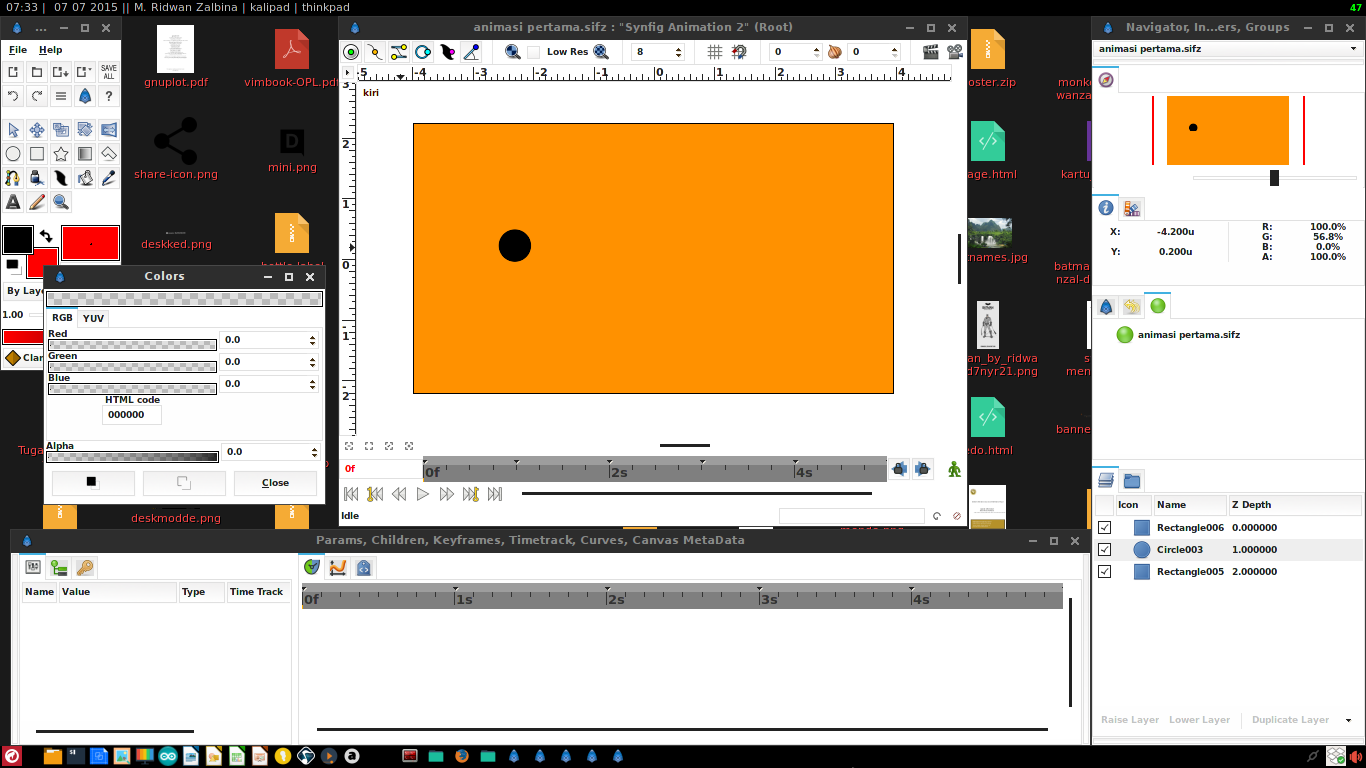
Synfig memiliki segudang fitur berkualitas, dengan antarmuka yang juga lebih spesifik seperti tools window, editing window, navigator window, parameter window. 
Kelebihan lainnya ialah multi platform, Linux, Windows dan juga MAC OS.


Bagikan :   |  Facebook|  Twitter|  Google+

Monday, July 06, 2015

Head First Scripting menggunakan bash


Berikut merupakan dasar-dasar scripting menggunakan bash. Bash merupakan scripting language yang accessable pada sistem operasi, artinya dapat diakses secara langsung melalui console. Bash merupakan shell scripting yang terdapat pada sistem operasi linux (bawaan).

#which bash
root@kalipad#/bin/bash
Buat sebuah file dengan ekstensi *.sh (asumsikan kita membuat file dengan nama program.sh) kemudian ubah permission file dengan cara berikut
#chmod +x program.sh
Kemudian edit file tersebut menggunakan editor tertentu seperti vim, pico, nano atupun editor GUI seperti gedit, leafpad, mousepad
#!/bin/bash
echo "content"
Contoh selanjutnya yakni penggunaan variable
#!/bin/bash
string="sebuah kata"
echo $string
root@kalipad#./program.sh
sebuah kata
 
Penggunaan function dan variable global dan lokal
#!/bin/bash
#Definisikan variabel global
#Variabel ini bersifat global dapat diakes dari dalam maupun luar(fungsi)
VAR="global variable"
function bash {
#Definisikan variabel lokal
#Berlaku lokal pada fungsi
local VAR="local variable"
echo $VAR
}
echo $VAR
bash
Bagikan :   |  Facebook|  Twitter|  Google+

Network Monitoring System menggunakan MRTG dan Wireshark

NMS merupakan abbreviation dari beberapa definisi berikut antara lain :
- Network Monitoring System
- Network Management System 
- Network Management Station

Oke terlepas dari arti NMS itu sendiri, pada dasarnya kita mengetahui NMS difungsikan untuk memonitoring dan memanjemen sumberdaya jaringan pada suatu infrastruktur.
Pada pos kali ini merupakan beberapa keyword terkait mengenai NMS:
SNMP, SNMP Agent, SNMP Manager, MIB, Trap.

Studi kasus pada artikel ini yakni pada Fakultas Ilmu Komputer Universitas Sriwijaya.
Kita akan membahas secara spesifik satu persatu bahasan mengenai NMS 

SNMP
SNMP merupakan abbreviation dari Simple Network Management Protocol, merupakan suatu mekanisme standar dalam bertukar informasi antara SNMP Agent dan SNMP Manager

SNMP Agent
SNMP Agent meneyediakan layanan monitoring baik secara remote ataupun lokal

SNMP Manager
SNMP Manager merupakan aplikasi manajemen yang bertugas melakukan monitoring dan melakukan remote/administrasi sistem. SNMP Manager memiliki tugas sebagai berikut sebagai berikut :
- Menerima dan menampilkan trap
- Mengirimkan SNMP gets dan sets pada SNMP Agent (dalam hal ini router)
- Menyediakan tampilan berupa graph hasil trapping
 
MIB (Management Information Base)
MIB berada pada titik(node) yang akan dimanajemen baik pada manager maupun agen dan juga MIB mendefinisikan atasan yang dikelolanya. MIB memiliki tugas sebagai berikut :
- Menentukan paramater apa yang akan diakses
- Bagaimana setiap nilai tersebut dapat diidentifikasi
- Bagaimana setiap nilai tersebut dapat diencode
- Bagaimana setiap nilai tersebut dapat di interpretasi
MIB mengandung objek(unit dari manajemen informasi) yang dibagi menjadi skalar dan tabel, yang diidentifikasi dari Object Identifier(OID). Objek ini bertukar informasi antara node yang dimanage yang dapat dimodifikasi melalui NMS

TRAP
Trap adalah event yang dikirimkan oleh agen kepada manajer. Objek terkait dan nilai dapat dikirimkan melalui trap. Pengiriman trap ini tidak memeiliki garansi karena trap bekerja pada protokol yang sifatnya connectionless


Arsitektur umum SNMP

Percobaan ini menggunakan 1 buah router yang digunakan sebagai agent (mikrotik router) dengan dukungan SNMP. Mikrotik mendukung hampir semua versi SNMP yang ada. Laptop/PC digunakan sebagai SNMP manager. SNMP manager ini dapat berupa aplikasi traffice grapher seperti Cacti, MRTG ataupun munin dan juga service SNMP harus berjalan pada kedua perangkat, pada agen maupun manager
Topologi Percobaan

IP Manager   : 192.168.88.5
IP Agent        : 192.168.88.2

MRTG
MRTG (Multi Router Traffic Grapher) merupakan aplikasi yang digunakan untuk memantau beban trafik pada link(node) jaringan. MRTG akan men-generate halaman HTML yang berisi gambar yang merepresentasikan trafik melalui jaringan secara harian, mingguan, bulanan hingga tahunan. MRTG dibuat oleh Tobies Oetiker menggunakan Perl dan C dan tersedia untuk sistem operasi UNIX like (LINUX) dan juga WINDOWS 

WIRESHARK
Hasil analisa menunjukkan bahwa SNMP dalam melakukan trapping selalu berselang 5 menit untuk trapping selanjutnya. Trapping ini dapat dilakukan dengan melakukan filtering dengan keyword filter "snmp", akan terlihat hasil capture yang berkaitan dengan ip manager dan ip agen serta request dan response yang dihasilkan dan juga datalength.

PERCOBAAN
Percobaan dilakukan dengan menggunakan laptop dengan distribusi linux(debian) sebagai manajer dan juga router sebagai agen. Pada agen maupun manajer snmp harus terlebih dahulu dijalankan sebagai daemon. Parameter yang dimonitoring adalah trafik upstream maupun downstream dari koneksi WAN (internet).

1. Merancang topologi sederhana untuk menerapkan agen dan manajer

2. Router bertindak sebagai agen sedangkan PC/Laptop digunakan

sebagai manajer

3. SNMP enable untuk tiap agen maupun manajer

MRTG digunakan sebagai traffic grapher yang berfungsi untuk mengukur beban trafik pada jaringan dan memvisualisasikan trafik dari variabel-variabel agen. Variabel tersebut antara lain dapat berupa interface eth, wlan atau pun mode bridge. Interface tersebut dapat divisualisasikan dalam bentuk graf, yang merepresentasikan proses upstream dan downstream.

1. MRTG dipasang pada laptop yang bertindak sebagai manajer (Linux)

2. Dan juga harus tersedia web server pada laptop manajer untuk mengakses

index file mrtg

Selanjutnya lakukan instalasi MRTG pada Manajer dalam hal ini (laptop) kemudian lakukan konfigurasi seperti cfgmaker untuk menentukan community dan juga router_address sehingga MRTG akan tahu komunitas dan alamat router apa yang akan di trapping. Dan langkah terakhir membuat index file kedalam mrtg.cf.

Kemudian dibutuhkan perangkat lunak yang berfungsi untuk melakukan eavesdropping, seperti wireshark yang dapat digunakan sebagai packet sniffer untuk memantau trafik dalam jaringan. Trafik yang akan dianalisa pada percobaan ini mengacu pada protokol aplikasi yakni protokol SNMP.

1. Wireshark difungsikan untuk melakukan sniffing pada network dan melakukan

filtering protokol SNMP sehingga dapat dianalisa  

ANALISA

MRTG menghasilkan graf secara realtime dan dapat di akses melalui web. Dimana trafik yang dihadirkan berupa trafik inbound maupun outbond. Warna merepresentasikan jenis trafik seperti hijau mewakili trafik inbound (downstream) dan outbound (upstream). Trafik ini dibagi kedalam beberapa bagian seperti hari, minggu, bulan bahkan tahun. Data ini didapatkan dari hasil trapping, sehingga antara agen dan manajer data tersebut dapat di tangkap. Berikut hasil capturing dari hari sebelumnya pada tanggal 26 hingga 27 November 2014, antara rentang waktu yang dapat dilihat pada gambar, dimulai pada pukul 16:00 pada hari rabu hingga pukul 17:55 hari kamis:

Selain interface diatas juga terdapat 3 interface lain seperti, eth2, wlan1 dan bridge-local. 
MRTG Index Page merupakan file index yang pertama kali tampil pada saat mengakses mrtg. MRTG diakses melalui web server (Apache), pada sistem operasi linux path file terletak pada /var/www , pada path inilah yang akan diakeses pertama kali oleh web browser. Pada gambar Traffic Analysis for 2 mewakili visualisasi trafik pada interface eth2, selanjutnya Traffic Analysis for 5 mewakili visualisasi trafik pada interface eth5, sedangkan untuk Traffic Analysis for 6 mewakili visualisasi trafik pada interface wlan1 dan yang terakhir adalah Traffic Analysis for 7 mewakili visualisasi pada bridge-local yang berfungsi untuk melakukan bridging connection.
Wireshark akan digunakan sebagai packet sniffer yang berguna untuk melakukan sniffing terhadap network, namun dalam kegiatan ini kita akan melakukan filtering hanya pada protokol SNMP. Contoh gambar 3 berikut : 


Data Capturing
 
Pada gambar tersebut terlihat hasil filtering dengan keyword “snmp” yang kita masukkan, terlihat beberapa caption sperti no, time, destination, protocol, data length dan juga info. Deretan tupple ini memperlihatkan handshake yang dilakukan antara kedua alamat. Address pertama 192.168.88.9 merupakan alamat ip manajer sedangkan alamat kedua 192.168.99.2 merupakan alamat router atau agen. Manajer melakukan request kepada agen berupa get-request dan nomor OID yang terlihat pada info, kemudian agen memberikan pesan get-response menuju manajer. Proses trap ini dilakukan terus menerus dalam jangka waktu 5 menit dan menampilkan result hasil trap.


Bagikan :   |  Facebook|  Twitter|  Google+

Tuesday, June 30, 2015

Reference Manager menggunakan mendeley


Assalamualaikum wr.wb
Udah lama gak nulis, jadi kangen pengen berbagi
Pada kesempatan ini kita akan membahas Reference Manager. Apa itu Reference Manager?
Reference Manager merupakan suatu tools ataupun apps atau juga dapat berupa plugins yang berkaitan dengan dunia riset yang digunakan untuk mengorganisir dan mengannotate file pdf (berkaitan dengan artikel ilmiah).

Mendeley Reference Manager mungkin akan sangat berguna bagi mahasiswa tingkat akhir, karena pada masa-masa inilah mahasiswa belajar mengenai apa sebenarnya penelitian itu dan
penggunaan ref.manager seperti ini dapat membantu kita mengorganisir paper-paper ilmiah yang akan digunakan sebagai referensi.

Penulis mengenal tools berikut dari Pembimbing Tugas Akhir penulis yaitu Dr. Deris Stiawan(Ph.D.) yaitu dosen senior di jurusan penulis.
Reference Manager seperti mendeley memberikan kemudahan karena tidak hanya multi platform dalam hal terkait sistem operasi namun juga platform perangkat. Mendeley juga dapat dipasang di mobile(smartphone) kita.

Selain Mendeley terdapat beberapa alternative software yang memiliki kesamaan fungsi
beberapa diantaranya antara lain yang dapat kita lihat di http://alternativeto.net/software/mendeley/

Zotero, aplikasi opensource ini juga merupakan salah satu yang terbaik, namun penggunaan
              aplikasi ini adalah sebagai extension atau plugins dari browser.
EndNote (Paid Software) sangat baik dan juga hanya tersedia untuk platform Windows dan
              juga OSX(Mac)
Qiqqa, juga merupakan salah satu versi premium untuk reference manager dan juga
            tools ini multi-platform bahkan terdapat layanan cloud pada Qiqqa


Dibawah ini adalah tampilan dari Mendeley yang berjalan pada sistem operasi Debian


Tampilan Mendeley Desktop v. 1.138


Oh, dan tidak lupa mendeley dapat digunakan dan di integrasikan pada bermacam jenis office suite, untuk Windows bekerja sangat baik dengan Microsoft Office,
pada platform linux, dengan openoffice atau sekarang lebih dikenal dengan LibreOffice juga sangat baik digunakan pada office suite ini. 


Bagikan :   |  Facebook|  Twitter|  Google+

Monday, April 06, 2015

Linux Desktop Environment


Pos kali ini terkait dengan Linux, Design dan User Interface.
Mengapa demikian ??
Karena kita akan membahas mengenai "Linux Desktop Environtment"
Berikut 5 besar DE yang paling sering dibahas

1. GNOME

Sangat familiar ditelinga bahwa DE ini merupakan DE yang paling sering dibahas. GNOME merupakan DE paling berumur (paling lama) dan juga secara umum paling populer. Dari seri GNOME, GNOME 2.0 hingga GNOME Shell (3.x) versi terakhir yang dirujuk sangat modular dan fully customize. Namun dibalik hal tersebut sisi yang tidak baik dari DE ini antara lain, menyebabkan penggunaan resource lebih tinggi seperti memori, dan juga kurang cocok untuk Desktop PC atau laptop yang memiliki spesifikasi yang rendah.

2. Cinnamon

DE ini merupakan DE yang baru dibandingkan GNOME maupun KDE  karena DE ini berbasis GNOME Shell. Cinnamon identik dengan DE dari distribusi tertentu, ya Linux Mint, Jika mendengar kata Cinnamon maka sangatlah identik dengan distribusi mint. Secara umum DE ini dibuat sefamiliar mungkin untuk pengguna sistem operasi "Windows" agar mudah untuk beradaptasi. DE ini juga sangat baik dari segi view namun juga memerlukan resource yang baik untuk menggunakannya.

3. KDE

KDE merupakan satu-satunya DE yang namanya dapat kita perjelas KDE-K Desktop Environtment dibanding dengan DE lain yang memiliki nama yang unik.
KDE pada dasarnya merupakan koleksi aplikasi yang disebut KDE SC | KDE Software Compilation. KDE dibuat sefamiliar mungkin dengan Windows secara umum mulai dari Start-menu, System Tray dibuat agar pengguna mudah bermigrasi dan beradaptasi dengan sistem operasi yang menggunakan DE ini. KDE plasma merupakan versi terbaru yang dirilis oleh KDE.

4. UNITY

UNITY merupakan DE khusus untuk distribusi sistem operasi ubuntu. DE ini dikembangkan mulai pada versi 11.04 (kalo gak salah) dan pengembangannya terus berlanjut untuk current version (15.04). Untuk visualisasi DE ini merupakan DE yang sangat menarik, memiliki dock shortcut icon (perambaan), kemudian pemilihan warna yang baik. Cock untuk Novice User. Pengguna baru mungkin memilih ubuntu atau Linuxmint sebagai distribusi mereka karena awal mengenal linux pasti mereka mengenal ubuntu/mint.

5. XFCE

XFCE, salah satu DE yang pernah dan sering penulis gunakan. Karena termasuk DE yang lightweight, eyecatching, clean dan simple. DE ini merupakan salah satu alternatif bagi orang yang simple, gak ribet dan juga suka custom. XFCE satu-satunya DE ringan yang masih mementingkan tampilan. Artinya walau ringan masih memberikan kesan apik untuk mata. DE ini menggunakan xfwm sebagai window manager, berbeda dengan gdm yang digunakan gnome.


Setelah melihat 5 DE yang terkenal mari lihat DE terselubung yang juga paling banyak digunakan oleh pengguna LFS ataupun yang seneng dengan DE yang minimalis

1. LXDE

DE ini merupakan DE yang penulis pakai sekarang, DE ini sangat ringan (no bacot) heheh. Walau tidak memiliki WM sendiri LXDE menggunakan openbox sebagai window manager. Mungkin karena itulah kenapa LXDE sangat ringan, banyak System Preferences yang dipangkas dalam DE ini. Walaupun begitu penulis sangat cocok dengan DE satu ini, walau tidak terlalu eyecatching dibandingkan yang lain, namun masih ada kelebihan yakni performa. Namun masih terdapat beberapa cara agar DE ini tetap apik. Kita dapat mencari theme berbasis gtk 2.0 yang juga bisa dipakai oleh LXDE. untuk WM Nya sendiri dapat kita cari yang basisnya openbox. Referensi dari penulis dapat kalian cari di DA: http://deviantart.com

2. MATE

Mate kembaran dari GNOME 2.0 haha kok dibilang kembaran, yah untuk tampilan DE ini sangat mirip dengan GNOME lawas. Karena GNOME 2.0 sudah jarang digunakan dan hanya MATE yang mengadaptasi. Bagi yang ingin bernostalgia dengan ubuntu veri 8-10 sangat bijak untuk mencoba.

3. LXQt

LXQt, merupakan DE baru yang mulai ada sejak awal 2013 (archwiki). Basis DE ini merupakan LXDE yang diporting ke Qt.
Hasilnya adalah LXQt, DE yang dibangun dari Qt yang sebahagian menggunakan Razor-qt dan komponen LXDE. Untuk tampilan secara umum tidak jauh berbeda dengan LXDE.

Penutup:
Inilah beberapa DE yang umum digunakan oleh masyarakat dunia yang menggunakan linux untuk aktivitas keseharian. Saran dari penulis : Pilihlah DE yang sesuai dengan spesifikasi perangkat yang digunkan, jika lebih gunakan yang lebih jika kurang pasang dengan yang cocok dan optimal untuk spesifikasi perangkat tersebut. Karena keindahan tidak selalu menjadi patokan, terkadang performalah yang menjadi perhatian :D .. Sekian ..
Bagikan :   |  Facebook|  Twitter|  Google+

Monday, February 02, 2015

Vulnerabilty Assessment aka Scanning


Mungkin tidak banyak yang tahu fase dasar dalam melakukan penterasi dalam hal ini (hacking), hacking itu sendiri memiliki metode tersendiri dan secara umum berlaku penggunaannya bagi setiap orang, terdapat beberapa tahapan metode yang secara umum bisa diklasifikasikan sebagai berikut : reconnaissance atau biasa kita sebut information gathering, karena penggunaan kata recon mengacu pada observasi/riset terhadap victim, kemudian scanning (poin yang akan kita bahas), exploitation dan maintaining access. Tahap-tahap diatas berlaku secara umum untuk diterapkan dan juga mengacu pada beberapa buku seperti penetrasi seperti "Hacking Exposed", scanning diidentikkan sebagai "Vulnerability Assessment".

Jika secara umum, seorang peretas telah memiliki cukup informasi mengenai victim, yang ia peroleh dari media sosial, mesin pencari bahkan melakukan social engineering untuk memperoleh informasi mengenai victim, kemudian langkah selanjutnya  adalah melakukan scanning, objek scanning ini dapat berupa web, mail dan bahkan media sosial. Scanning sangat berfungsi untuk mengetahui dimana letak vulnerability dari suatu sistem, untuk mendapatkan kelemahan itu tahap awal ialah dengan melakukan scanning, informasi-informasi tersebut biasanya berupa service dalam sistem operasi seperti host discovery, open port, ip address, operating system, IDS/Firewall evasion. Informasi ini merupakan informasi yang bersifat logical, artinya jika sistem yang akan kita lakukan pemindaian (scanning) maka output yang didapatkan pun akan berbeda. Setelah memahami dasar dan terminologi scanning itu sendiri, kita akan membahas tools dan perangkat apa saja yang dapat digunakan untuk melakukan scanning.


1. Nmap
Tidak ada yang tidak kenal dengan tools yang satu ini, powerfull, lightweight, cross-platform, dan yang pasti tools ini memiliki segudang fitur yang dapat membantu kita untuk memperoleh informasi mengenai celah keamanan suatu sistem. Nmap juga telah menjadi standar tools yang digunakan sebagai "Vulnerability Assessment". Secara umum nmap dapat melakukan segala tugas sebagai tools scanning, dari protocol analysis(DNS,SMTP,SMB), IDS/IPS identification, Live host Identification, network scanner, os fingerprinting dan masih banyak lagi fungsi yang dapat dilakukan nmap secara umum. Nmap juga memiliki GUI version yang biasa disebut Zenmap

2. OpenVAS
OpenVAS merupakan suatu framework dari kumpulan berbagai layanan terpadu yang menawarkan secara lengkap (comprehensive) dan juga powerful Vulnerability Assessment tools.

3. Maltego
Maltego merupakan opensource assesment dan juga forensics tools yang melakukan discovery terhadap data terkait dengan opensource
4. Casefile
Tidak berbeda dari maltego tools ini jug berfungsi melakukan assessment pada perangkat lunak opensource.

4. Nikto
Nikto merupakan opensource V.Assessment yang biasa digunakan untuk melakukan scanning terhadap infrastruktur berbasis web, 

Setelah kita mengetahui bebarapa tools scanning yang terkhusus untuk melakukan assessment pada infrastruktur selanjutnya akan disajikan beberapa tools yang terkait dengan Web Applications, antara lain :

1. Websploit
2. Wpscan
3. Burpsuit
4. Vega
5. OWASP-zap
6. Nikto
7. Sqlmap
8. Xsser
Bagikan :   |  Facebook|  Twitter|  Google+

Sunday, February 01, 2015

Scripting language pada sistem operasi Linux dan Windows

Web developer, sysadmin, network engineer sebagaimana mereka menyebutnya, script programming pada dasarnya  berbeda dibandingkan dengan bahasa pemrograman lain yang dikenal oleh banyak orang, pemrograman script yang pasti juga berbeda dalam proses eksekusi programmnya dan karena itu bahasanya pun berbeda dengan bahasa pemrograman umum yang menggunakan compiler.
Beberapa sumber mendefinisikan hal ini sebagai berikut :

" A scripting language or script language is a programming language that supports scripts, programs written for a special run-time environment that can interpret (rather than compile) and automate the execution of tasks that could alternatively be executed one-by-one by a human operator. Environments that can be automated through scripting include software applications, web pages within a web browser, the shells of operating systems (OS), and embedded systems "

Perbedaan yang pertama yang terlihat antara lain, jika bahasa pemrograman seperti java, c, c++ yang menggunakan compiler, linker untuk mengeksekusi program, sedangkan secara umum scripting language tidak berjalan demikian, program dapat dijalankan cukup dengan melalui konsol dan juga API/engine dari scripting language itu telah terpasang dalam sistem operasi. Untuk orang-orang yang bergerak dibidang networking, seperti sysadmin tentunya, yang biasanya sangat familiar dengan scripting. Sysadmin menggunakan script untuk membantunya menyelesaikan tugas dengan lebih cepat dan efektif. Seperti BASH (Bourne again Shell) shell script yang default terdapat pada sistem operasi linux, teknik scripting ini biasa disebut sebagai shell scripting.

Selanjutnya dalam memprogram dengan menggunakan scripting language lebih cepat dibandingkan dengan bahasa pemrograman umum, karena scripting language menerapkan interpreter dalam mengeksekusi program. 

Beberapa scripting language yang telah dikenal banyak orang antara lain adalah Erlang, Unix shell script(bash, ksh, csh), Perl, Lua, Python, PHP,  jscript, javascript, vbscript, windows poweshell. Setelah kita mengetahui beberapa poin antara sejarah umum bahasa scripting kita kategorikan dari yang paling tua hingga keterbaruan.

1. Erlang (1986)
2. Shell Script ()
3. Perl (1987)
4. Tcl (1988)
5. Python (1991)
6. Ruby (1995)
7. PHP (1995)
8. Javascript (1995)
9. Powershell (2006)

Diantara beberapa bahasa berikut yang kurang familiar mungkin adalah Erlang, Tcl, Powershell. Penulis akan menjelaskan secara singkat perbedaan dan sejarah untuk tiap bahasa yang kita anggap kurang familiar berikut . .

Erlang, bisa dikatakan Erlang merupakan predecessor dari setiap bahasa scripting yang kita kenal sekarang, karena ia telah ada sejak awal berkisar pada tahun 1986 dan juga telah berumur  kurang dari 30 tahun (waw).
Tcl, pronounce Tickle juga merupakan bahasa scripting yang telah ada dan merupakan scripting language yg juga dikembangkan di Barkeley University
Poweshell, Untuk bahasa script berikut ini diterapkan di platform Windows Server dan yang pasti tidak bersifat opensource namun proprietary. 


Bagikan :   |  Facebook|  Twitter|  Google+

Useful NMAP Command Switch

NMAP merupakan singkatan dari Network Mapper, merupakan security tools yang opensource yang telah dijelaskan pada pos sebelumnya bahwa digunakan untuk tujuan scanning (vulnerability assessment), security audit, karena keandalannya, nmap juga sudah menjadi standar tools untuk vulnerability assessment.

Tujuan dari pos kali ini adalah untuk menjelaskan beberapa command switch yang dapat berguna untuk mendapatkan informasi yang tepat mengenai network, host discovery, port dan lain - lain :

Require :
Pada percobaan dapat kita gunakan sistem operasi linux (prefer)
distro yang digunakan adalah kali linux.

Installation :
Untuk  beberapa distro linux yang menggunakan sistem packaging dapat langsung melakukan instalasi
debian base              : #apt-get install nmap
centos/fedora base : #yum install nmap

Scenario :
Skenario dapat kita buat sesuai kebutuhan seperti dalam sebuah Local Networ, seperti berikut :

contoh skenario


Pertama kita scenario kan bahwa perangkat yang berada dalam 1 network tersebut memiliki alamat network 10.120.200.0/24 kita buat dalam bentuk classless dan tidak mainstream.
Oke sebelumnya, attacker dapat melihat jangkauan ip address itu sendiri dengan melihat alamat yang ia dapatkan dari DHCP server, sehingga mengetahui alamat network, karena akan dibutuhkan dalam scanning nantinya.

Format Command Switch :
nmap [ ...] [ ] { }

1. Host Discovery
Host discovery berguna untuk mengetahui perangkat-perangkat yang aktif dalam jaringan, informasi yang disajikan dapat berupa, alamat ip, mac, dan interface manufacture yang aktif,


# nmap -sL 10.120.200.0/24 

# nmap -sP 10.120.200.0/24 

# nmap -sn 10.120.200.0/24 

2. OS Detection
Untuk mengetahui jenis sistem operasi yang digunakan victim .. misalkan kita telah mengetahui alamat dari remote host yang aktif


# nmap -O 10.120.200.4/24

3. Port Scanning
Nmap, dibandingkan dengan tools lainnya, sangat powerfull untuk urusan ini, karena terdapat banyak kombinasi perintah yang dapat digunakan untuk


# nmap -p 1-1000 10.120.200.4/24


# nmap -A 10.120.200.4/24


# nmap -v -A 10.120.200.4/24

scan spesific ports


#nmap -p 22,80 10.120.200.4/24

4. Show interfaces and routes


#nmap --iflist

5. Detect Remote Service

#nmap -sV 10.120.200.4/24
Bagikan :   |  Facebook|  Twitter|  Google+

Friday, January 30, 2015

linux wallpaper

Tux wallpaper Full HD
Iseng-iseng sharing wallpaper, kali-kali sobat yang baca udah bosen dengan wallpapernya , yg biasa wall nya landscape, photography disarankan untuk nyobain wallpaper vector .. seperti yang dibawah .. khususnya pengguna linux
jadi alternatif pilihan biar gak bosen .. dan juga wallpapernya custom made jadi bisa dipilih-pilih mau gimana ..


Bagikan :   |  Facebook|  Twitter|  Google+

Saturday, December 13, 2014

Install TOR di kali linux

   Kali linux memiliki segudang tools penetrasi yang serba ada baik untuk fungsi scanning, exploit, hingga maintaning access. Karena kali linux dipasang selalu dalam mode exec user (root) ini menjadi permasalahan bagi sebagian orang yang ingin melakukan instalasi TOR (The Onion Router), karena biasanya TOR tidak dapat dijalankan dalam mode root, melainkan comon user. Namun pada pos kali ini kita akan mencoba melakukan sedikit pengubahan sehingga nantinya walapun dalam mode root masih tetap bisa dijalankan.


   TOR (The Onion Router) bagi underground user digunakan untuk track-covering karena browser ini, menggunakan mekanisme tertentu agar hasil surfing kita ke internet tidak dapat di trace dikarenakan pengalihan route secara random sehingga apabila kita lihat dengan menggunakan tracroute, rute tersebut akan berubah dari relay satu ke relay yang lain, dan itu akan dilakukan terus menerus secara acak. Jadi penggunaan TOR ini dapat membypass trasnparent proxy dari ISP, sehingga situs yang dilakukan pemblokiran dapat diakses nantinya, namun dengan waktu yang lebih lama jika dibandingkan kecepatan akses browser biasa.
Langkah pertama pastikan kalian telah melakukan download pada situs resmi dari tor "www.torproject.org"
Biasakan untuk mengunduh file dari official website

Jika telah terdownload file tersebut berformat tarball (tar.gz,tar.xz)
Lakukan extract dengan cara

tar -xf "nama_file_tor".tar.xz

Setelah kita ekstrak akan terdapat direktori tor-browser_en-US
masuk ke direktori tersebut

#cd tor-browser_en-US

dan akan terlihat terdapat execution file dengan nama start-tor-browser.
Kemudian gunakan editor untuk melakukan editing pada file tersebut
gunakan editor apapun yang terdapat pada kali, seperti leafpad. Atau gunakan pattern matching seperti "grep". Langkah dibawah kita gunakan dengan menggunakan editor leafpad yg ada pada Kali

tor-browser_en-US# leafpad start-tor browser

Kemudian akan muncul popup editor, dan cari file dengan keyword "root"


Seperti terlihat pada gambar berikut dan ubah -eq 0 ubah value "0" tersebut menjadi "1"
 Setelah selesai coba jalankan atau eksekusi file tersebut

tor-browser_en-US# ./start-tor browser

Ternyata masih terdapat permasalahan yakni popup menu selalu melakukan restart.
Untuk mengatasi masalah ini, yakni dengan cara merubah owner file yang terdapat pada seluruh file dalam direktori tor-browser_en-US.

tor-browser_en-US# chown root *

Kita menggunakan asterisk agar setiap file tersebut dikenai rules yang akan diberikan artinya setiap file yang ada akan diubah ownernya pada root.
Sekarang jalankan dan alhasil seperti beriku, dan TOR pun dapat dijalankan.
Sekian, semoga bermanfaat.


Bagikan :   |  Facebook|  Twitter|  Google+

Thursday, December 11, 2014

SMART HOME Kontrol lampu berbasis web

Sudah lama gak nulis, jadi kepengen nulis dan bagi-bagi pengetahuan kepada semua, kali ini mengenai smart home, ya projek tugas besar sistem embedded semester 7 dengan sks yang gede 4sks, jadi ngeri kalo gak jadi hhe. Oh ia, gak lupa kasih tau kalo penulis jurusan "sistem komputer" jadi ya tugasnya pasti ada alat, ada ngoding. Oke baca lanjutannya ya .... 

Smart home, secara sepintas mungkin sistem yang dibangun terlihat sangat kompleks, padahal sebenarnya bisa dibilang sistem yang dibuat ini cukup sederhana dengan memanfaatkan beberapa komponen seperti board controller, laptop dan juga Access point kita sudah dapat membangun rumah pintar sederhana, ditambah dengan pengetahuan web programming, karena sistem yang dibuat berbasis web setidaknya memiliki pengethuan mengenai HTML, CSS, JS, PHP dan Jquery. Oke, jadi yang jadi pertanyaan adalah perangkat-perangkat apa saja yang digunakan untuk membuat sistem seperti ini ? Berikut adalah jawabannya . .

- Maket rumah (dapat dibuat dengan akrilik/triplek)
- 3 buah LED yang telah disolder dalam PCB bolong dan dibuat kabel jumpernya
- Laptop ( Disarankan menggunakan linux)
  •   Debian distros 
  •   Web Server Installed (Apache2)
  •   PHP 5 Installed
- Arduino UNO - Board Controller
  •  Full package Board + USB-Serial cable
  •  Arduino IDE (IDE Compiler nya arduino jg harus terinstal)
- Access Point atau Wireless Router
  • Merk apapun bisa digunakan, dalam percobaan menggunakan LINKSYS  WRTG54G
  • Atau bisa juga menggunakan hostapd (ap-hotspot) di linux yang bisa jalandi distro berbasis debian seperti ubuntu, mint dan varian lain.
- Ethernet Cable (AP to PC)
- Mobile Phone ( Android, iOS, WindowsPhone)

Berikut merupakan skematik perancangan smart home - kontrol lampu berbasis web


                                                        Gambar(1) skematik perancangan


Maket
Maket dibuat dengan menggunakan kayu, triplek dan juga akrilik, dapat dilihat seperti gambar berikut, LED diletakkan pada bagian atas agar menyerupai bola lampu


                                                         Gambar(2) hasil jadi sistem


Langkah kerja
1.  Langkah pertama kita akan "coding" board controller (arduino) terlebih dahulu
karena kita tahu terdapat 3 buah LED yang digunakan maka otomatis kita juga akan menggunakan 3 buah pin, antara lain pin 8, 12, 13 dimana ketiga pin ini merupakan pin digital. Dapat anda lihat sendiri pada datasheet ATMEGA 328.
Dan jangan lupa untuk melakukan grounding untuk setiap led.

2. Kemudian program board tersebut setidaknya dapat dijalankan menggunakan input berupa huruf atau angka. Pada contoh dibawah kita menggunakan input user berupa angka yang dapat dibaca melalui serial monitor nantinya Contoh seperti berikut : 

 int ledPin13 = 13;
 int ledPin12 = 12;
 int ledPin8 = 8;
 int incomingByte;

void setup() {


Serial.begin(9600); // initialize serial communication
pinMode(ledPin13, OUTPUT);
pinMode(ledPin12, OUTPUT);
pinMode(ledPin8, OUTPUT);
}

 void loop()
 

 {

   // see if there's incoming serial data:

   if (Serial.available() > 0)

     {

       incomingByte = Serial.read(); // read the oldest byte in the serial buffer

     //Preform the code to switch on or off the leds

      if (incomingByte == '0') {

    digitalWrite(ledPin13, HIGH); //If the serial data is 0 turn red LED on

  }

   if (incomingByte == '1') {

   digitalWrite(ledPin13, LOW); //If the serial data is 1 turn red LED off

 }
     if (incomingByte == '2') {
    digitalWrite(ledPin12, HIGH); //If the serial data is 2 turn green LED on

  }
   if (incomingByte == '3') {

   digitalWrite(ledPin12, LOW); //If the serial data is 3 turn green LED off

 }
   if (incomingByte== '4') //If the serial data is 3 turn green LED on

   {

   digitalWrite(ledPin8, HIGH);
    }
   if(incomingByte=='5') //If the serial data is 3 turn green LED off

     {
     digitalWrite(ledPin8, LOW);
     }
 }
}


<!-end of code block ============================================--> 3. Lanjut, untuk web server kita dapat menggunakan bundling ataupun dapat di instal secara stand-alone install apache2 dan php5, karena kita tidak membutuhkan database maka tidak perlu memasang mysql. Jika telah terpasang buatlah folder/direktori yang akan diakses nantinya 

seperti direktori 'smart' atau dapat disesuaikan dengan selera kalian, selanjutnya kita buat file index.php dan style.css karena kedua file ini saling terkait satu sama lain.

4. Jika telah selesai kita akan masuk ke poin utama bagaimana pemrosesan arduino dapat diakses melalui web server. Bagian inilah yang menjadi bagian penting agar sistem tersebut dapat diakses secara mobile melalui web. Sebelumnya penulis akan menjelaskan bahwa secara hardware Arduino UNO untuk dapat digunakan menjadi web server harus menggunakan suatu extension atau kita bisa sebut sebagai shield tambahan yg harus diembedd pada board UNO sehingga dapat dijadikan web server, Shield ini dikenal dengan nama ethernet shield, mungkin karena keterbatasan rupiah yg ada pada penulis maka penulis mencari cara bagaimana agar arduino terlebih komunikasi serial nya dapat langsung dihubungkan tanpa adanya perangkat tambahan dan hal tersebut ternyata dimudahkan karena terdapat pengembang yang membuat suatu class (kelas) dalam pemrograman berorientasi objek dalam php yang artinya dapat kita gunakan dan akses dari  kelas tersebut, seperti koneksi serial, untuk buka dan tutup komunikasi. Dari itu penulis juga hanya melakukan akses dari kelas tersebut dengan membuat objek baru pada file index sehingga dapat berjalan.

5. Portal web dapat dibuat sesuka hati dan sebagus mungkin, dan dibuat sefisien mungkin, kalo jago css nya pasti 'insha Allah' bisa bagus. Untuk contoh ini yang penulis buat karena dibuat terpisah antara akses melalui 'desktop/laptop' sama akese lewat 'Mobile Phone' seperti ini tampilannya, sederhana hanya ada header, ACTIVE/INACTIVE button, status lampu. Yang pasti dibuat sesederhana mungkin, terlihat akses terdapat pada direktori php, dan untuk mobilenya nanti adalah php2. Untuk kegunaan yang pasti sama, dan pada mobile yang pasti dibuat dengan ukuran mobile.


Gambar(3) Web based interface


Bagikan :   |  Facebook|  Twitter|  Google+